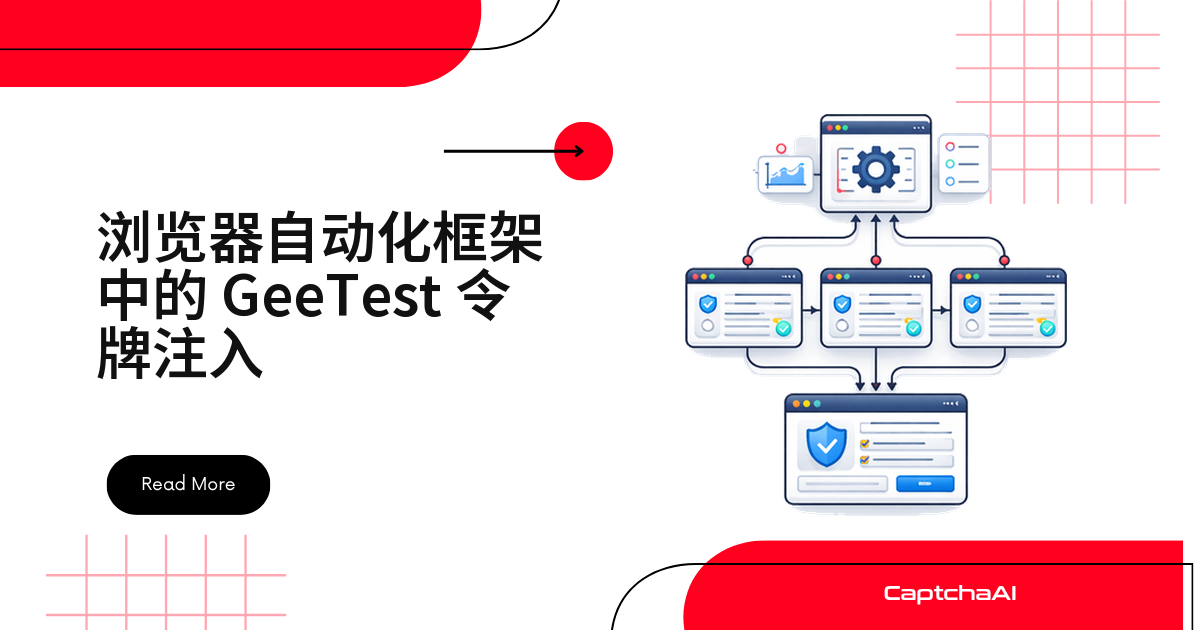
自动化脚本拿到 CaptchaAI 的 GeeTest(极验)v3 识别结果后,还是收到“验证失败”——问题往往不在识别本身,而是三个返回值没写对位置。GeeTest v3 会返回 geetest_challenge、geetest_validate、geetest_seccode,站点可能用隐藏字段、回调或 XHR 接收它们,下面按 Playwright、Puppeteer、Selenium 逐一说明。
背景: GeeTest(极验)是国内厂商产品,国内站点比海外站点更常用它。
需要提交的三个值
CaptchaAI 返回一个三段式结果:
{
  "geetest_challenge": "a1b2c3d4e5...modified_challenge",
  "geetest_validate": "abc123def456_validate",
  "geetest_seccode": "abc123def456_validate|jordan"
}
三个值分工不同,缺一不可:
geetest_challenge:标识会话geetest_validate:证明挑战已通过geetest_seccode:防篡改哈希值
第 1 步:提取参数并完成识别
所有框架的第一步相同——先拿到 gt 和 challenge,再调用 CaptchaAI 完成识别:
import requests
import time

def solve_geetest(gt, challenge, page_url):
    resp = requests.post("https://ocr.captchaai.com/in.php", data={
        "key": "YOUR_API_KEY",
        "method": "geetest",
        "gt": gt,
        "challenge": challenge,
        "pageurl": page_url,
        "json": 1
    })
    task_id = resp.json()["request"]

    for _ in range(60):
        time.sleep(3)
        result = requests.get("https://ocr.captchaai.com/res.php", params={
            "key": "YOUR_API_KEY",
            "action": "get",
            "id": task_id,
            "json": 1
        })
        data = result.json()
        if data["status"] == 1:
            return data["request"]  # Returns dict with three values
    raise TimeoutError("GeeTest solve timed out")
data["request"]返回的是包含三个字段的字典,下一步就是把它写入页面会话。
第 2 步:在 Playwright 中提交结果(Python)
提取参数
先启动浏览器实例,再拿到 gt 和 challenge:
- 打开目标页面
- 监听
register响应,取出gt、challenge
from playwright.sync_api import sync_playwright

with sync_playwright() as p:
    browser = p.chromium.launch(headless=False)
    page = browser.new_page()

    # Capture GeeTest registration response
    geetest_data = {}
    def capture_geetest(response):
        if "register" in response.url and response.status == 200:
            try:
                data = response.json()
                if "gt" in data and "challenge" in data:
                    geetest_data.update(data)
            except Exception:
                pass

    page.on("response", capture_geetest)
    page.goto("https://staging.example.com/qa-login")
    page.wait_for_selector(".geetest_holder")

    gt = geetest_data["gt"]
    challenge = geetest_data["challenge"]
写入验证结果
调用 CaptchaAI 完成识别后,把三个值写入隐藏表单字段:
# Solve with CaptchaAI
solution = solve_geetest(gt, challenge, page.url)

# Method 1: Set hidden form fields
page.evaluate(f"""
    const fields = {{
        'geetest_challenge': '{solution["geetest_challenge"]}',
        'geetest_validate': '{solution["geetest_validate"]}',
        'geetest_seccode': '{solution["geetest_seccode"]}'
    }};
    for (const [name, value] of Object.entries(fields)) {{
        let input = document.querySelector(`input[name="${{name}}"]`);
        if (!input) {{
            input = document.createElement('input');
            input.type = 'hidden';
            input.name = name;
            document.querySelector('form').appendChild(input);
        }}
        input.value = value;
    }}
""")

# Submit the form
page.click("#submit-button")
方法二:触发 GeeTest 回调事件
提示: 两种方法二选一,多数站点用方法一就够了。
部分站点用 JavaScript 回调接收结果,而不是表单字段:
page.evaluate(f"""
    // Find the GeeTest captcha object
    if (window.captchaObj) {{
        // Simulate a successful solve
        const result = {{
            geetest_challenge: '{solution["geetest_challenge"]}',
            geetest_validate: '{solution["geetest_validate"]}',
            geetest_seccode: '{solution["geetest_seccode"]}'
        }};

        // Override getValidate to return our solution
        window.captchaObj.getValidate = function() {{ return result; }};

        // Trigger the success callback
        const successEvent = new Event('geetest_success');
        document.dispatchEvent(successEvent);
    }}
""")
第 3 步:在 Puppeteer 中提交结果(JavaScript)
思路和 Playwright 一致,只是 Puppeteer 的 API 写法不同:
const puppeteer = require('puppeteer');

async function solveAndInject() {
  const browser = await puppeteer.launch({ headless: false });
  const page = await browser.newPage();

  // Capture GeeTest params
  let gt, challenge;
  page.on('response', async (response) => {
    if (response.url().includes('register') && response.status() === 200) {
      try {
        const data = await response.json();
        if (data.gt && data.challenge) {
          gt = data.gt;
          challenge = data.challenge;
        }
      } catch (e) {}
    }
  });

  await page.goto('https://staging.example.com/qa-login');
  await page.waitForSelector('.geetest_holder');

  // Solve with CaptchaAI (implementation from earlier)
  const solution = await solveCaptcha(gt, challenge, page.url());

  // Inject the three values
  await page.evaluate((sol) => {
    // Set hidden inputs
    const form = document.querySelector('form');
    ['geetest_challenge', 'geetest_validate', 'geetest_seccode'].forEach(name => {
      let input = document.querySelector(`input[name="${name}"]`);
      if (!input) {
        input = document.createElement('input');
        input.type = 'hidden';
        input.name = name;
        form.appendChild(input);
      }
      input.value = sol[name];
    });
  }, solution);

  await page.click('#submit-button');
}
第 4 步:在 Selenium 中提交结果(Python)
提示: Selenium 项目通常已经有
WebDriverWait封装,直接复用即可,不用重新造轮子。
from selenium import webdriver
from selenium.webdriver.common.by import By
from selenium.webdriver.support.ui import WebDriverWait
from selenium.webdriver.support import expected_conditions as EC

driver = webdriver.Chrome()
driver.get("https://staging.example.com/qa-login")

# Wait for GeeTest widget
WebDriverWait(driver, 15).until(
    EC.presence_of_element_located((By.CLASS_NAME, "geetest_holder"))
)

# Extract gt and challenge from the page
gt = driver.execute_script(
    "return document.querySelector('[data-gt]')?.dataset.gt"
)
challenge = driver.execute_script(
    "return document.querySelector('[data-challenge]')?.dataset.challenge"
)

# Solve with CaptchaAI
solution = solve_geetest(gt, challenge, driver.current_url)

# Inject via JavaScript
driver.execute_script(f"""
    var fields = {{
        'geetest_challenge': '{solution["geetest_challenge"]}',
        'geetest_validate': '{solution["geetest_validate"]}',
        'geetest_seccode': '{solution["geetest_seccode"]}'
    }};
    var form = document.querySelector('form');
    for (var name in fields) {{
        var input = document.querySelector('input[name="' + name + '"]');
        if (!input) {{
            input = document.createElement('input');
            input.type = 'hidden';
            input.name = name;
            form.appendChild(input);
        }}
        input.value = fields[name];
    }}
""")

driver.find_element(By.ID, "submit-button").click()
处理基于 XHR 提交的站点
有些站点不走表单 POST,而是通过 XHR 提交 GeeTest 结果。常见判断信号:
- 点击提交后没有整页刷新
- Network 面板里是 XHR/
fetch请求,不是整页 POST
遇到这种情况,需要拦截请求并修改请求体:
# Playwright: Intercept the XHR and inject values
def handle_route(route):
    if "login" in route.request.url and route.request.method == "POST":
        # Modify the POST data to include our solution
        post_data = route.request.post_data
        # Add GeeTest values to the request
        route.continue_(post_data=modified_data)
    else:
        route.continue_()

page.route("**/api/login**", handle_route)
常见故障排查
| 问题 | 原因 | 处理方式 |
|---|---|---|
| GeeTest 验证失败 | 缺少三个值之一 | 检查三个值是否都已写入 |
| 提交前 challenge 已过期 | 提取和识别间隔太久 | 提取后立即调用 CaptchaAI |
| 表单提交但值未生效 | 字段名写错 | 核对实际字段名 |
| 回调未触发 | 用了自定义回调名 | 查 initGeetest 配置 |
| 小部件仍显示未通过 | 状态未更新 | 手动触发成功回调 |
常见问题
提交后要不要把 GeeTest 小部件隐藏掉?
不需要。小部件显示状态不影响服务器校验,三个值写入表单后即可正常验证。
challenge 大概多久过期?
拿到 gt、challenge 后应尽快求解并写入,等待越久过期风险越高。
表单里已经有旧的 GeeTest 字段,会不会冲突?
不会。代码会先查找同名字段,存在则更新,不存在才新建。
相关文章
下一步
无论用哪种框架,思路都一样:先识别,再写入三个值。获取 CaptchaAI API Key,开始测试。